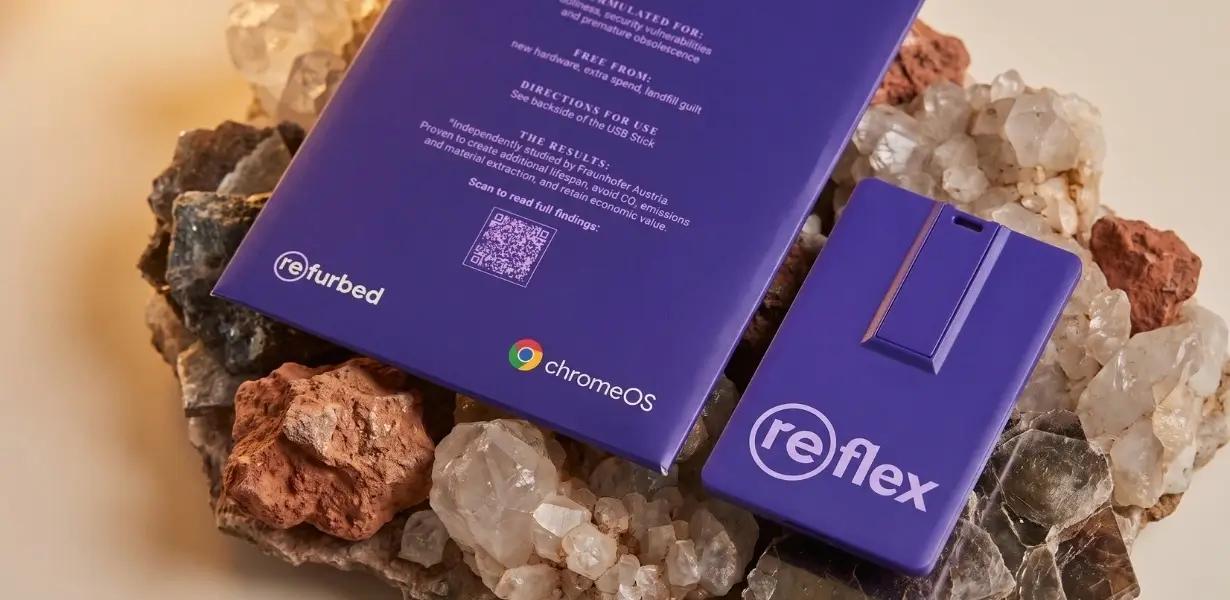
Ať notebook znovu zazáří. Do koše nepatří.
Google × refurbed | Představujeme (re)flex: omlazovací USB disk pro zapomenuté evropské notebooky s Windows 10
Google a refurbed mají recept na omlazení notebooků
Omlazovací kúra pro notebook? Takový retinol na USB disku. Domácím uživatelům Windows 10 skončí rozšířené bezpečnostní aktualizace od Microsoftu 12. října 2027. refurbed a Google proto společně připravily (re)flex: omlazovací USB disk s ChromeOS Flex coby účinnou složkou. Kompatibilním notebookům dává šanci na nový začátek. Kúra přichází na USB disku. Notebook může zářit dál, místo aby skončil v koši.
Je váš notebook mezi podporovanými? Zjistěte to tady 👇
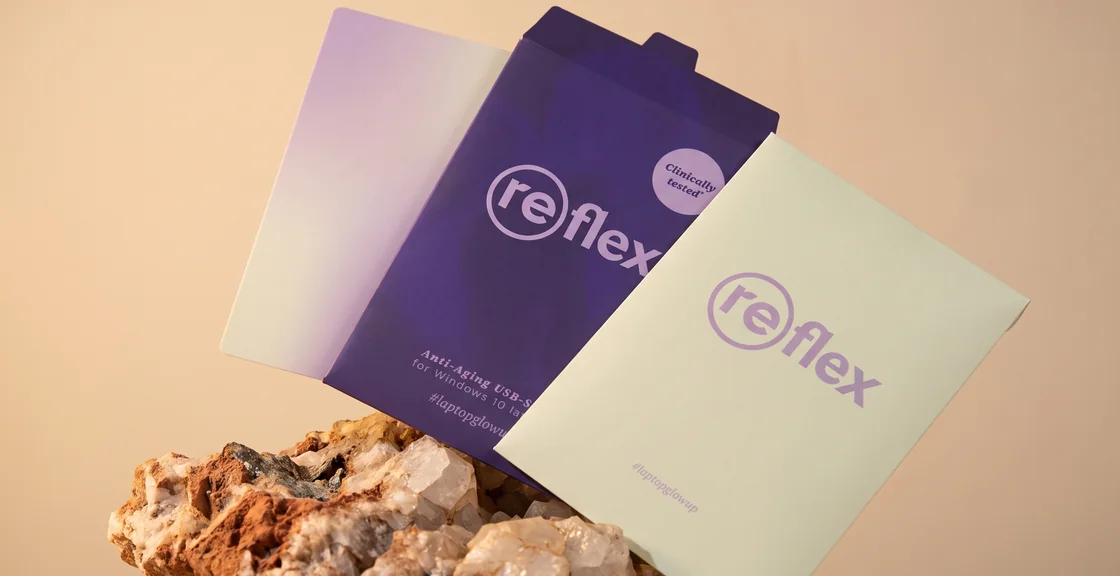
Jak dál používat notebook s Windows 10 díky ChromeOS Flex
Jak postupovat
1. Ověřte, zda je váš notebook podporovaný
Najděte svůj model na seznamu certifikovaných modelů pro ChromeOS Flex od Googlu.
2. Připravte si USB disk
Pokud už USB disk (re)flex máte, můžete pokračovat. Pokud ne, pořiďte si ho na refurbed. ChromeOS Flex je na něm už nahraný.
3. Uložte si důležité soubory jinam
Zkopírujte fotografie, dokumenty i další soubory, které si chcete nechat, na externí disk nebo do online úložiště, třeba na Google Drive či OneDrive. Instalace ChromeOS Flex smaže veškerý obsah notebooku včetně Windows.
4. Vypněte notebook a připojte USB disk
Notebook úplně vypněte a poté zasuňte USB disk.
5. Spusťte notebook z USB disku
Zapněte notebook a hned začněte opakovaně tisknout klávesu pro výběr spouštěcího zařízení; u zařízení Surface nebo počítače Mac příslušné tlačítko či klávesu místo toho podržte (viz přehled v otázkách a odpovědích níže). Otevře se nabídka, kde zvolíte, odkud se má systém spustit. Vyberte USB disk.
6. Nejdřív si ChromeOS Flex vyzkoušejte
Na uvítací obrazovce zvolte „Get started“ a pak „Try it first“. ChromeOS Flex tak vyzkoušíte bez smazání souborů. Ověřte Wi-Fi, zvuk, klávesnici i weby a online nástroje, které používáte.
7. Až budete mít vše připravené, systém nainstalujte
Pokud vám vše funguje, odhlaste se a zvolte „Install ChromeOS Flex“. Řiďte se pokyny na obrazovce a instalaci potvrďte až poté, co soubory uložíte jinam.
8. Vyjměte USB disk a přihlaste se
Po dokončení instalace USB disk vyjměte, až k tomu budete vyzváni. Dokončete nastavení podle pokynů a přihlaste se ke svému účtu Google.
41 milionů notebooků. Ještě poslouží, nemusí do koše.
„Index zapomenutých počítačů“
Konec softwarové podpory by neměl z funkčního notebooku udělat odpad. Fraunhofer Austria ve studii zadané společností refurbed odhaduje, že přibližně 41 milionů ze 74 milionů zařízení s Windows 10 v Evropě nesplňuje požadavky Windows 11.
Kdyby se tato zařízení používala jen o rok déle, mohlo by se předejít vzniku zhruba takového množství elektroodpadu a emisí CO₂:
- 1 172 tun elektroodpadu
- 320 000 tun emisí CO₂
To ukazuje, co může přinést delší používání funkční techniky. Společně s Googlem pomáháme majitelům kompatibilních notebooků využít ChromeOS Flex.
Proč Google s refurbed spolupracuje na omlazení notebooků
Chcete vědět víc o naší spolupráci s Googlem? Podívejte se na náš podcast o tom, co stojí za (re)flexem a proč má smysl dát stávajícím notebookům druhý život.
Hosté: Kilian Kaminski (spoluzakladatel refurbed) a Ted Briggs (vedoucí strategie udržitelnosti ve společnosti Google)
Chcete-li se podívat na toto video, přijměte prosím výkonnostní soubory cookie
Spravujte nastavení souborů cookieDobré otázky, jasné odpovědi.
Tady najdete vše, co potřebujete vědět před přechodem, během něj i po něm.
Bude (re)flex fungovat na mém notebooku?
Podívejte se na seznam certifikovaných modelů od Googlu. ChromeOS Flex potřebuje:
- 64bitový procesor Intel nebo AMD
- alespoň 4 GB RAM
- alespoň 16 GB úložného prostoru
Může fungovat i na dalších modelech, ale u nich není zaručeno fungování všech funkcí. Procesory a grafické čipy Intel nebo AMD z roku 2012 a starší, stejně jako grafické čipy Nvidia z roku 2014 a starší, pravděpodobně fungovat nebudou.
Proč na mém notebooku nejde nainstalovat Windows 11?
Windows 11 vyžaduje bezpečnostní čip TPM 2.0, Secure Boot a dostatečně nový procesor. Mnohé domácí notebooky některý z těchto požadavků nesplňují: Fraunhofer Austria odhaduje, že na Windows 11 nemůže přejít zhruba polovina soukromých počítačů s Windows 10 v EU.
Musím přejít na ChromeOS Flex před říjnem 2027?
Zatím ne. Domácí uživatelé Windows 10 ve verzi 22H2 mohou s účtem Microsoft dostávat rozšířené aktualizace zabezpečení zdarma až do 12. října 2027. Po tomto datu už ve Windows 10 zůstanou nově odhalené bezpečnostní chyby neopravené a (re)flex bude váš notebook dál chránit.
Mohu si ChromeOS Flex vyzkoušet bez smazání souborů?
Ano. Zvolte „Try it first“: ChromeOS Flex se spustí z USB disku a soubory na interním disku i Windows zůstanou beze změny. Ve zkušebním režimu běží ChromeOS Flex pomaleji než po instalaci a to, co si v něm uložíte, se po instalaci nezachová. Teprve instalace smaže interní disk, proto si soubory nejdřív uložte jinam.
Budu moct dál používat programy pro Windows?
Ne. ChromeOS Flex nahradí Windows, takže programy pro Windows na něm nespustíte. Nepoběží na něm ani aplikace pro Android z Google Play. Místo nich můžete používat webové aplikace pro prohlížení internetu, e-mail, dokumenty a streamování. Před přechodem si proto ověřte, zda máte náhradu za aplikace, bez kterých se neobejdete.
Je ChromeOS Flex zdarma?
Ano. ChromeOS Flex je bezplatný operační systém od Googlu pro stávající počítače PC a Mac. Na USB disku (re)flex je už nahraný a zaplatíte pouze 3 € za dopravu.
Jak dlouho bude můj notebook dostávat aktualizace?
Po instalaci se ChromeOS Flex aktualizuje automaticky. U každého modelu na seznamu certifikovaných zařízení od Googlu je uveden rok ukončení podpory. Aktualizace skončí 31. prosince daného roku.
Kterou klávesou spustím notebook z USB disku?
Notebook úplně vypněte a připojte USB disk. Stiskněte tlačítko napájení a hned začněte opakovaně tisknout klávesu pro výběr spouštěcího zařízení (u Surface a Macu se řiďte pokyny pro dané zařízení níže):
- Dell, Lenovo: F12
- HP: F9
- Acer: F2
- Asus: Del
- Toshiba: F2 nebo F12
- Microsoft Surface: podržte tlačítko snížení hlasitosti, stiskněte a pusťte tlačítko napájení a tlačítko snížení hlasitosti uvolněte, až se pod logem objeví točící se tečky
- Mac: podržte klávesu Option
- Ostatní značky: zkuste Esc, Enter nebo F1 až F12
V nabídce, která se otevře, zvolte USB disk. Poznáte ho podle značky nebo kapacity. Pokud se místo toho otevře nastavení BIOSu nebo UEFI, nastavte USB disk jako první spouštěcí zařízení, nastavení uložte a notebook restartujte.
Co když se notebook nespustí z USB disku?
Zkontrolujte, zda byl notebook úplně vypnutý, ne jen uspaný, a zkuste jiný USB port. V nastavení BIOSu nebo UEFI ověřte, že je povolené spouštění z USB a disk je první v pořadí spouštění. Pokud se USB disk zobrazí dvakrát, zvolte položku začínající „UEFI:“. Černá obrazovka nebo blikající kurzor obvykle znamenají, že je potřeba zkusit jiný port, případně že model není certifikovaný.
Co se stane po dokončení instalace?
Notebook se sám vypne. Vyjměte USB disk, notebook zapněte a přihlaste se ke svému účtu Google.
Mohu si ponechat i Windows?
Ne. ChromeOS Flex a Windows nelze mít nainstalované vedle sebe: instalace ChromeOS Flex Windows nahradí. Pokud chcete nějakou dobu používat oba systémy, spouštějte ChromeOS Flex dál z USB disku ve zkušebním režimu.
Mohu se později vrátit k Windows?
Ano, Windows můžete znovu nainstalovat pomocí instalačního média od Microsoftu nebo výrobce notebooku. Přitom se ChromeOS Flex smaže, soubory proto nejprve zálohujte.

Přihlas se k odběru našich novinek a ušetři 400 Kč!
Už nikdy nepromeškej žádnou nabídku.
Informace o použití osobních údajů najdeš v našich Zásadách ochrany osobních údajů.
Stáhni si aplikaci refurbed
Pro iOS a Android


Potvrď registraci.
Kliknutím na odkaz v potvrzovacím e-mailu, který jsme ti právě poslali, obdržíš poukaz. Voucher platí pro nákupy od 5000 Kč.
- © Refurbed Marketplace GmbH
- Přístupnost
- VOP
- Zásady ochrany osobních údajů
- Impressum
- Právní upozornění
- European Data Act
- Cookie Policy