Notebook, nebo stolní počítač: jak vybrat podle toho, jak a kde pracujete
Při výběru mezi notebookem a stolním počítačem záleží na celé sestavě: na počítači, pracovním stole i na tom, odkud pracujete. Rady v článku se týkají počítačů s Windows a Linuxem.
Pro mnoho lidí je nejlepším výchozím řešením dobrý notebook a pořádně vybavený stůl. Mají své pracovní prostředí stále po ruce, v případě potřeby se mohou přesunout jinam a doma pracovat na velkém monitoru s plnohodnotnou klávesnicí. Na psaní, rešerše, hovory nebo procházení webu málokdy potřebujete procesor stolního počítače či samostatnou grafickou kartu.
Stolní počítač se vyplatí, pokud pracujete převážně u jednoho stolu a potřebujete výkon při dlouhé zátěži, více paměti či úložiště, prostor pro rozšíření nebo vyšší spolehlivost. Může jít o dlouhé renderování videa a 3D scén, rozsáhlé vývojářské projekty, lokální AI či náročné hry. Mít oba počítače dává smysl, když má každý jasný úkol.
Jak poznat, co obstojí během vašeho běžného týdne? Podívejme se na to, ať už zvažujete notebook, nebo stolní počítač.
Co vlastně srovnáváte? Osm typů počítačů
Stolní počítače ani notebooky nejsou jedna kategorie stejně vybavených strojů. Vyplatí se rozlišovat těchto osm typů:
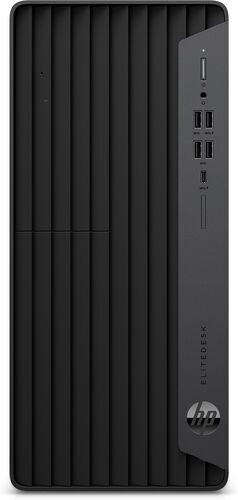
- Klasický počítač ve skříni typu tower: udrží výkon při dlouhé zátěži, má vyměnitelné součásti a prostor pro rozšíření. Potřebuje ale místo a samostatné periferie.
- Menší tower nebo kompaktní stolní PC: v menším prostoru nabízí některé možnosti typické pro velký stolní počítač, ale má přísnější limity chlazení a příkonu.
- Firemní mikropočítač nebo mini PC: počítač pro stálé pracovní místo, který zabere málo místa. Často používá mobilní procesor a možnosti rozšíření se mezi modely značně liší.
- Počítač typu all-in-one: na stole vypadá úhledně, obrazovku a počítač však musíte vyměnit společně.
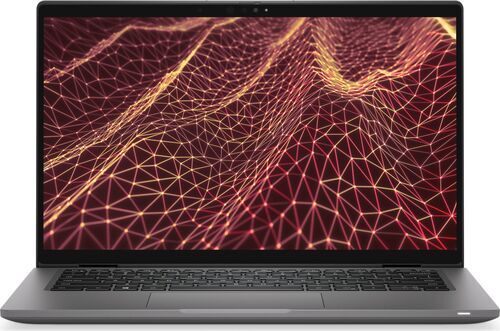
- Tenký a lehký notebook: své pracovní prostředí můžete mít každý den u sebe. Nabízí ale málo prostoru pro rozšíření a omezenější chlazení při dlouhé zátěži.
- Běžný notebook s úhlopříčkou 15 až 16 palců: má větší vestavěnou obrazovku a někdy i lepší poměr ceny a výkonu, zato je těžší na přenášení.
- Herní notebook nebo mobilní pracovní stanice: zvládá náročné výpočty na různých místech. Počítejte s objemnou nabíječkou, hlukem, teplem a vyšší cenou.
- Opravitelný nebo modulární notebook: opotřebitelné díly lze vyměnit, a notebook tak může sloužit déle. Záleží ale i na dostupnosti součástek a ceně vylepšení.
Malý stolní počítač nemusí zvládnout totéž co velký tower a velký notebook nemusí být rychlý. Novější čipy zlepšily integrovanou grafiku i efektivitu některých řad notebooků, fyzické hranice však zůstávají: baterie, obrazovka i chlazení se musí vejít do přenosného těla. Nezmění to ani označení „AI PC“.
Co pro vás znamená přenosnost: čtyři různé potřeby
Potřeba přenášet počítač může znamenat čtyři různé situace:
- Přecházíte doma mezi pokoji: zvládne to jakýkoli notebook, stolní počítač ne.
- Dojíždíte mezi dvěma vybavenými pracovními místy: na obou máte monitor, klávesnici a nabíječku, takže dobře poslouží i velký notebook typu mobilní pracovní stanice.
- Pracujete ve vlaku nebo v kavárně: hodí se lehký notebook s dobrou výdrží a nabíječkou, kterou snadno vezmete s sebou. Velká mobilní pracovní stanice se sem nehodí.
- Předvádíte něco u zákazníka bez připojení: potřebujete notebook, na kterém vše běží místně. Velká mobilní pracovní stanice se tu může osvědčit.
S přenosným počítačem toho můžete zvládnout víc, i když má v benchmarku nižší výkon. Na schůzce vám lépe poslouží počítač, který máte před sebou, než rychlejší stroj v jiné místnosti. Když ho ale máte stále po ruce, může být těžší přestat pracovat. Počítač, který zůstává na jednom místě, naopak může pomoci oddělit pracovní den od volna.
Výdrž baterie závisí na celém notebooku: na řadě procesoru, obrazovce, firmwaru, režimu napájení, chování grafiky i softwaru. V roce 2026 je příliš zjednodušující upřednostnit Arm před x86 jen kvůli výdrži. Sledujte, jak dlouho notebook vydrží při vaší práci, jak spolehlivě přechází do režimu spánku a probouzí se z něj a kolik váhy vám do tašky přidá nabíječka.
Na tom, jak si zařídíte pracovní místo, může záležet víc než na rychlejším procesoru
Umístění monitoru, klávesnice, myš, židle, osvětlení, mikrofon i kvalita připojení mohou váš pracovní den ovlivnit víc než výkonnější procesor. Stejně dobře vybavený stůl přitom může sloužit notebooku i stolnímu počítači.
Když pracujete jen na notebooku, výšku obrazovky nemůžete měnit nezávisle na poloze klávesnice. Osm hodin takové práce se liší od osmi hodin u dobře vybaveného stolu. S externí klávesnicí a myší můžete obrazovku zvednout; s externím monitorem pak může být notebook připojený přes dokovací stanici stejně pohodlný jako stolní počítač. Špatně umístěná obrazovka bude naopak nepohodlná i u desktopu. S výběrem obrazovky pomůže průvodce monitory a únavou očí.
Více obrazovek se hodí, pokud při práci sledujete podklady či průběžné údaje nebo potřebujete něco porovnávat vedle sebe. Zabírají ale místo a rušivý obsah máte stále před očima. Nejdřív si ujasněte, jak velkou pracovní plochu potřebujete, a podle toho zvolte jeden větší monitor, dvě obrazovky nebo ultraširoký model.
- Dokovací stanice a porty: USB-C označuje konektor, ne schopnosti portu. Ověřte rychlost přenosu dat, podporu monitorů, nabíjecí výkon, který notebook přijímá a dokovací stanice dodává, i vhodnost kabelu. To, že se nabíječka připojí, ještě neznamená, že při velké zátěži stačí. Některé výkonné notebooky navíc potřebují u stolu vlastní adaptér. Podívejte se na dokovací stanice.
- Připojení k síti: pro počítač, který stojí na jednom místě, bývá Ethernet užitečnějším vylepšením než novější standard Wi-Fi.
Co nabízí stolní počítač: stabilní výkon při dlouhé zátěži, prostor pro více paměti a úložiště i vyměnitelné díly
Trvalou předností stolního počítače je rezerva. Chlazení mu umožňuje držet rychlost i při dlouhé práci, uvnitř bývá místo pro další paměť a úložiště a součásti lze vyměnit. Neznamená to však, že každý desktop je rychlejší než každý notebook.
Rozhoduje, při čem musíte čekat. Když se noční export zkrátí ze čtyřiceti minut na dvacet, ale vy tou dobou spíte, mnoho se nezmění. Zkrácení náhledu, který spouštíte opakovaně, z dvaceti sekund na pět už může proměnit celý pracovní den. Stolní počítač se vyplácí tam, kde zkrátí právě taková častá čekání.
V roce 2025 společnost Puget Systems testovala svůj notebook Mobile 16 typu mobilní pracovní stanice při zapojení do zásuvky. Ve fotografických aplikacích za srovnatelným desktopem zaostával zhruba o 10 až 20 %, v některých částech DaVinci Resolve se blížil špičkovým stolním počítačům a v testech Unreal Enginu náročných na grafickou kartu ztrácel výrazně. Puget tyto počítače prodává, proto výsledky berte jako poznatek o konkrétních úlohách, ne jako konečný verdikt.
Zavádějící mohou být i názvy čipů. NVIDIA uvádí pro RTX 5090 Laptop GPU 24 GB grafické paměti, zatímco stolní RTX 5090 má 32 GB. Liší se také jejich limity příkonu. Vyberte úlohu, kterou chcete zrychlit, a hledejte výsledky testů právě pro ni. Jak jednotlivé součásti fungují, vysvětluje průvodce nákupem stolního PC.
Notebook, nebo stolní počítač? První vodítko podle vaší práce
Povolání je jen první vodítko. Člověk, který píše a spravuje rozsáhlé archivy podkladů, může počítač zatěžovat víc než inženýr pracující převážně se vzdálenými nástroji. Následující doporučení berte jako výchozí bod.
- Kancelářská práce, psaní, rešerše a web: notebook s externím monitorem a klávesnicí. Pokud téměř necestujete nebo je pro vás důležitá možnost měnit součásti, přikloňte se ke stolnímu počítači.
- Schůzky, cestování, studium či časté přesuny: úsporný notebook a jednoduše vybavený pracovní stůl. Desktop přidejte, jen pokud náročná práce zůstává na jednom místě.
- Práce z domova u jednoho stolu: notebook nebo kompaktní stolní počítač. Náročné výpočty, mnoho periferií či rostoucí nároky na paměť hovoří pro větší tower.
- Programování: pro běžné sestavování projektů stačí notebook s dostatkem RAM. U rozsáhlých projektů, mnoha virtuálních strojů nebo dlouhého sestavování kódu má výhodu desktop. Pokud práce běží na serverech, potřebujete hlavně pohodlný notebook.
- Fotografie a design: kvalitní notebook a dobrý monitor. Velké série snímků, náročné efekty nebo objemné soubory mohou ospravedlnit stolní počítač.
- Video a pohyblivá grafika: rozhodujte se podle natočeného materiálu, efektů, potřebné paměti a cestování. Složité kompozice a dlouhé exporty nahrávají desktopu, střih v terénu může být důvodem pro výkonný notebook.
- CAD, technické obory a simulace: pro práci u jednoho stolu stolní počítač, pro práci přímo na místě dostatečně výkonný notebook. Certifikované ovladače a požadavky konkrétního programu mohou být důležitější než obecné žebříčky výkonu.
- Hraní doma: stolní počítač. Při častých přesunech může dávat smysl herní notebook, na nenáročné hraní může stačit dobrá integrovaná grafika.
- Lokální AI: desktop nebo pečlivě vybraný počítač s velkou pamětí. O tom, zda stačí notebook, rozhoduje velikost modelu, software a paměť.
- Společný počítač v domácnosti: stolní PC nebo all-in-one se snadno sdílí, notebook se zase snáze uklidí. V obou případech jsou důležité oddělené uživatelské účty.
Než koupíte počítač, zjistěte, co vás brzdí: paměť, úložiště nebo grafika
Více paměti pomůže, když vás omezuje právě paměť. Grafická karta má smysl pro software, který ji umí využít. Působivé parametry často nevyřeší problém, který jste si nepojmenovali.
- RAM: pro běžný nový počítač je rozumným začátkem 16 GB, pro náročnější práci s více programy 24 až 32 GB a pro pokročilou práci s videem či mnoha virtuálními stroji 32 až 64 GB nebo více. V testech Puget Systems z roku 2026 znamenalo 16 GB při tvorbě obsahu citelná omezení. Paměť notebooku bývá připájená, proto si to u konkrétního modelu ověřte.
- Úložiště: základem je solidní SSD. S 512 GB se dá pracovat, 1 TB poskytne více prostoru. Kapacita a volné místo bývají důležitější než nejvyšší udávaná rychlost; možnost přidat druhé interní SSD je předností desktopu.
- Grafika: integrovaná grafika stačí na každodenní práci, video, řadu tvůrčích úloh i některé hry. Samostatná karta se vyplatí, pokud konkrétní úloha potřebuje její výkon, paměť nebo softwarovou podporu, například u náročných her, renderování na GPU či lokální AI. Kapacita grafické paměti může být nepřekročitelným limitem.
- Procesor: označení výkonnostní řady samo o sobě mnoho neřekne. Porovnávejte přesný model, výkon při dlouhé zátěži, chlazení a chování v programu, který používáte.
Dokud nevíte, jak vám pomohou při konkrétním úkolu, nepřikládejte příliš velkou váhu některým funkcím a označením: označení „AI PC“, nejvyšším rychlostem PCIe 5.0, generování snímků ve hrách, Thunderboltu 5 ani Wi-Fi 7. Thunderbolt 4 nebo vhodně zvolená sestava s rozhraním USB4 o rychlosti 40 Gb/s už postačí na mnoha pracovních místech. U lokální AI začněte průvodcem pamětí RAM a VRAM pro AI notebook.
O tom, co hardware zvládne, rozhoduje software a podpora
Než vyberete čip, ověřte si software.
- Windows na x86-64 (dlouhodobě zavedené architektuře procesorů PC): nabízejí širokou podporu profesionálních aplikací, periferií a počítačových her. Ověřte přesnou verzi programu, ovladače a případné požadavky zaměstnavatele.
- Windows na Arm: úspornému notebooku vyhovují, pokud vaše aplikace běží přímo na této architektuře. Emulace nenahradí ovladače pro Arm. Vyzkoušejte proto VPN, bezpečnostní software, zásuvné moduly, nástroje proti podvádění ve hrách i zařízení připojená přes USB.
- Linux na dobře podporovaném hardwaru: je silnou volbou pro vývoj a správu systémů. Do stolního PC si můžete vybrat součásti, o nichž víte, že fungují. U notebooku závisí režim spánku, kamera, přepínání grafiky a dokovací stanice na firmwaru a ovladačích. Certifikace hardwaru se vztahuje na jednu konfiguraci, ne na příbuzné modely.
Pak zkontrolujte, jak dlouho bude počítač dostávat podporu. K říjnu 2026 už běžná podpora Windows 10 22H2 skončila, a to 14. října 2025. Spotřebitelský program rozšířených bezpečnostních aktualizací běží pro způsobilá zařízení přihlášená do programu do 12. října 2027. Poskytuje bezpečnostní aktualizace, nikoli plnou podporu. Windows 11 vyžadují podporovaný procesor, TPM 2.0 a firmware UEFI s funkcí Secure Boot. U použitého počítače posuzujte vedle rychlosti i jeho budoucí podporu: rychlý stroj bez vhodné cesty k aktualizacím je špatná koupě.
Pod označením „počítač s AI“ se míchají čtyři různé věci: cloudový asistent běžící na vzdálených serverech, funkce operačního systému využívající neuronovou procesorovou jednotku (NPU), tvůrčí aplikace využívající GPU a místní jazykový model omezený pamětí a softwarem. Cloudový asistent zpravidla výkonnou NPU nepotřebuje. Funkce Copilot+ vyžadují NPU s výkonem alespoň 40 TOPS, 16 GB paměti a 256 GB úložiště. Než si připlatíte, ujasněte si, kterou funkci chcete používat.
Pět způsobů, jak si uspořádat práci s počítači, a co každý obnáší
Se dvěma počítači přibývá práce s jejich sladěním. Soubory, licence, verze programů, nastavení, aktualizace i obnova musí fungovat na obou. Druhý stroj by vám za tuto péči měl stát.
- Jeden notebook, více pracovních stolů: notebook nosíte s sebou, u každého stolu máte monitor, klávesnici, napájení a síť. Ztráta notebooku může znamenat ztrátu všeho, co v něm máte, proto zálohujte nezávisle na něm.
- Desktop na náročnou práci, notebook na práci v pohybu: předem si rozdělte úkoly, třeba přípravu fotografií na notebooku a velké exporty u stolu. Rozpracované projekty přenášejte postupem, který nabízí daná aplikace, ne improvizovanou synchronizací.
- Desktop jako hostitel, notebook pro vzdálený přístup: pro programování použijte SSH nebo vzdálené vývojové prostředí, pro řadu úloh ve Windows Vzdálenou plochu a pro grafické úlohy streamování. Notebook stále potřebuje dobrou obrazovku, ovládání a síť. Vysoká rychlost naměřená testem připojení sama o sobě nezaručí svižnou odezvu. Hostitelský počítač připojte k síti kabelem a nevystavujte port Vzdálené plochy internetu.
- Firemní notebook a osobní desktop u jednoho stolu: monitor a klávesnici můžete sdílet pomocí přepínače KVM, který je připojí k vybranému počítači, nebo monitoru s vestavěným KVM. Hardwarové přepínání nevyžaduje instalaci softwaru na spravovaný firemní notebook. Sdílená klávesnice přitom neznamená, že se mají míchat pracovní a osobní soubory.
- Notebook s externí grafickou kartou: ponecháte si jedno pracovní prostředí a u stolu získáte grafický výkon, ovšem jen u kombinace, u níž je doloženo, že funguje. Skříň pro kartu a napájecí zdroj mohou stát značnou část ceny stolního počítače. Procesor notebooku, limit jeho paměti i chlazení zůstávají stejné.
Každý důležitý projekt by měl mít jedno jasné hlavní umístění. Synchronizace rozšíří chybu stejně snadno jako správnou změnu, proto udržujte vyzkoušenou zálohu. Nesynchronizujte databáze za provozu ani obrazy virtuálních strojů, které upravujete na obou počítačích. Jeden systémový administrátor zjistil, že když získal přístup k serverům, stal se desktop ponechaný pro místní virtuální stroje dalším prostředím, o které se musel starat.
Kolik vás notebook či stolní počítač stojí za celou dobu používání
Porovnávejte celé sestavy. V ceně notebooku je obrazovka, baterie, klávesnice i kamera, zatímco majitel stolního počítače už může mít kvalitnější periferie. Notebook používaný u stolu však může potřebovat monitor a dokovací stanici.
U každé možnosti sečtěte stejné položky: počítač a příslušenství, software a služby, elektřinu, opravy či výměnu a náklady způsobené výpadky. Odečtěte hodnotu, kterou můžete získat prodejem nebo dalším využitím. Počítejte se stejnou dobou používání a stejnými potřebami. Úsporu díky budoucím vylepšením nepovažujte za jistou.
Příkon o 20 W vyšší při nepřetržitém provozu znamená 175,2 kWh ročně. Stejných 20 W navíc po 8 hodin denně během 250 pracovních dnů představuje 40 kWh. Obě hodnoty vynásobte svou cenou elektřiny. Jmenovitý příkon procesoru neříká, kolik odebírá ze zásuvky celý počítač. Pokud desktop necháte běžet celý den, může se ztratit energetická výhoda rychleji dokončených úloh.
Možnost vylepšovat počítač má cenu, jen když ji využijete. Vyměnitelná baterie, díky níž může notebook znovu fungovat i bez připojení k zásuvce, bývá cennější než neurčitý příslib budoucí výměny procesoru. Standardní součásti stolních počítačů obvykle nabízejí více možností. U desktopů s proprietárními díly a kompaktních mini PC je však potřeba možnosti výměny ověřit zvlášť.
Repasovaný výrobek je profesionálně otestovaný, vyčištěný a upravený tak, že jej lze jen obtížně rozeznat od nového. Na každý nákup přes refurbed se vztahuje záruka nejméně 12 měsíců a možnost vrácení do 30 dnů. Když vhodný počítač používáte dál, vyhnete se zbytečné výměně; dva počítače ale znamenají také výrobu dvou přístrojů. Bez údajů o konkrétních produktech proto nelze tvrdit ani „notebooky jsou ekologičtější“, ani „stolní počítače vydrží navždy“. Výběr vám pomůže zúžit průvodce nákupem notebooku.
Jak se rozhodnout a ověřit si výběr před uplynutím lhůty na vrácení
Při výběru vám pomůže sedm pravidel:
- Nejdřív notebook: když počítač skutečně přenášíte, pracujete na něm bez vzdáleného přístupu a záleží vám na jediném pracovním prostředí.
- Nejdřív stolní počítač: když důležitá práce probíhá u jednoho stolu a potřebuje výkon při dlouhé zátěži, kapacitu, možnosti rozšíření či snadnou výměnu dílů.
- Oba počítače: když má každý vlastní úkol a předávání práce mezi nimi je dost jednoduché na dlouhodobé používání.
- Výkonný notebook: když potřebujete náročnou práci dělat na různých místech a přímo na notebooku. Při výběru zohledněte i nabíječku a nároky na napájení při práci ze zásuvky.
- Vzdálený přístup: když je výhodné nechat výpočty na jednom místě a vaše připojení dané úloze vyhovuje.
- Externí grafická karta: jen pro doloženou funkční kombinaci, přičemž započítáte všechny náklady.
- Ponechat si současný počítač: když skutečný problém vyřeší monitor, více paměti nebo úložiště, nová baterie, změna softwaru či lepší pracovní postup.
Než začnete nakupovat, zaznamenejte si jeden běžný týden. Kde jste potřebovali plnohodnotný počítač? Co bylo pomalé, hlučné nebo nepraktické? Sepište si také, co už funguje, bez jakých programů a zařízení se neobejdete a které konkrétní omezení chcete odstranit.
Pak si vybranou sestavu během lhůty na vrácení otestujte u svého pracovního stolu, s vlastními aplikacemi, projekty a periferiemi. Nespoléhejte jen na benchmarky. Zopakujte úlohy, při kterých čekáte. Pokud zkoušíte notebook, odpracujte na baterii celý pracovní blok včetně hovorů. Pokud používáte dokovací stanici, ověřte, že po jejím opětovném připojení spolehlivě fungují monitory, Ethernet, zvuk, kamera i nabíjení. Přečtěte si na obrazovce běžný text za světelných podmínek ve své místnosti. Vyzkoušejte obnovu zkušebního souboru ze zálohy; obnovovací klíč k šifrování i vše potřebné k přístupu k účtu mějte uložené mimo počítač.
Nejdůležitější otázka přichází nakonec: co užitečného vám koupě umožní dělat během běžného týdne a jak často to využijete?
Časté otázky k výběru notebooku a stolního počítače
Je pro práci z domova lepší notebook, nebo stolní počítač? Mnoha lidem vyhovuje notebook s externím monitorem a klávesnicí. Mají jedno pracovní prostředí, které mohou vzít s sebou. Stolní počítač má navrch, pokud pracujete u jednoho stolu, potřebujete výkon při dlouhé zátěži, používáte mnoho periferií nebo vám rostou nároky na paměť.
Je stolní počítač rychlejší než notebook? Při dlouhých a náročných úlohách často ano, ale ne vždy. Desktop může pracovat s vyšším příkonem, má více prostoru pro chlazení i paměť a při renderování či dlouhých exportech si lépe drží rychlost. U krátkých úloh, kdy s počítačem přímo pracujete, může dobrý notebook působit stejně svižně.
Může notebook nahradit stolní počítač? Při většině kancelářské práce ano. S monitorem, klávesnicí a dokovací stanicí se z notebooku stane plnohodnotný počítač na stůl. Ověřte však, že dokovací stanice podporuje vaše monitory a zvládne notebook nabíjet i při zátěži. Dlouhé renderování, rozsáhlé projekty, lokální AI a náročné hry stále hovoří pro desktop.
Je stolní počítač levnější než notebook? Ne nutně. V ceně notebooku je obrazovka, baterie, klávesnice i kamera, zatímco ke stolnímu PC už můžete mít kvalitnější periferie. Porovnejte celé sestavy za stejnou dobu používání a připočtěte elektřinu, opravy i licence.
Vydrží stolní počítač déle než notebook? Ne automaticky. U desktopu se standardními součástmi lze snáze vyměnit opotřebené díly. Díky vyměnitelné baterii může notebook sloužit o několik let déle. Proprietární desktopy a kompaktní mini PC však mohou možnosti vylepšení omezovat. Zjistěte si proto, co lze vyměnit a kolik to stojí.
Kolik RAM potřebuji? Pro nový počítač na běžnou práci je rozumným začátkem 16 GB. Náročnější práci s více programy vyhovuje 24 až 32 GB, pokročilé práci s videem a virtuálními stroji 32 až 64 GB nebo více. Na nenáročné používání může stačit 8 GB. Paměť notebooků však bývá připájená, proto si kapacitu vyberte před nákupem.
Potřebuji samostatnou grafickou kartu? Jen pro konkrétní náročnou úlohu. Integrovaná grafika zvládá běžnou práci, video, řadu tvůrčích úloh i některé hry. Náročné hry, renderování na GPU a mnoho nástrojů pro lokální AI mohou samostatnou kartu ospravedlnit. Kapacita její grafické paměti přitom může být nepřekročitelným limitem.
Je herní notebook stejně dobrý jako herní desktop? Pro hraní doma je obvykle lepší volbou stolní počítač. Herní notebook dává smysl, pokud se často přesouváte. Porovnávejte přesné grafické čipy, protože názvy mohou mást: NVIDIA uvádí 24 GB paměti pro RTX 5090 Laptop GPU a 32 GB pro stolní kartu.
Má smysl mít notebook i stolní počítač? Jen když má každý jasný úkol, třeba desktop na náročnou práci u stolu a lehký notebook na schůzky a cesty. U dvou počítačů musíte sladit soubory, licence, aktualizace i možnosti obnovy.
Je mini PC dobrou alternativou? Ano, pro stálé pracovní místo s mírnějšími nároky. Mnohá mini PC používají mobilní procesory a možnosti rozšíření grafiky i paměti se liší. Malé rozměry neznamenají tichý chod: jeden test kompaktního desktopu z roku 2026 zjistil nízkou spotřebu v klidu, ale slyšitelný provoz a podstatně vyšší hluk při zátěži.
Potřebuji AI PC? Ne, pokud nemáte konkrétní funkci, kterou na něm chcete spouštět místně. Cloudový asistent funguje na jakémkoli počítači. Funkce Copilot+ vyžadují neuronovou procesorovou jednotku (NPU) s výkonem alespoň 40 TOPS, 16 GB paměti a 256 GB úložiště. Velký místní model závisí především na paměti.
Mám si nechat současný počítač? Ano, pokud stále dostává bezpečnostní aktualizace a skutečný problém má jednodušší řešení: monitor, více paměti nebo úložiště, novou baterii, změnu softwaru či lepší pracovní postup. Vyměňte jej, až když dokážete pojmenovat omezení samotného počítače.
Najděte notebook nebo stolní počítač podle toho, jak pracujete
Začněte tím, co potřebujete během běžného týdne. Podle toho vyberte počítač i vybavení stolu. Na každý nákup přes refurbed se vztahuje záruka nejméně 12 měsíců a možnost vrácení do 30 dnů, takže si můžete celou sestavu vyzkoušet doma.
Pokud vám více vyhovuje stolní počítač, prohlédněte si repasované desktopy.

Přihlas se k odběru našich novinek a ušetři 400 Kč!
Už nikdy nepromeškej žádnou nabídku.
Informace o použití osobních údajů najdeš v našich Zásadách ochrany osobních údajů.
Stáhni si aplikaci refurbed
Pro iOS a Android


Potvrď registraci.
Kliknutím na odkaz v potvrzovacím e-mailu, který jsme ti právě poslali, obdržíš poukaz. Voucher platí pro nákupy od 5000 Kč.
- © Refurbed Marketplace GmbH
- Přístupnost
- VOP
- Zásady ochrany osobních údajů
- Impressum
- Právní upozornění
- European Data Act
- Cookie Policy