Notebooky na úpravu fotek a videa, část 1: co dělají jednotlivé součásti
Notebook na úpravu fotek a videa potřebuje pět věcí: dost paměti na vaše největší soubory, grafiku a dekodér vhodné pro vaše záběry a efekty, disk, na který se vejdou pracovní soubory, displej, na kterém můžete posoudit barvy, a software, který to všechno podporuje. Každá součást má jiný úkol. Při výběru proto záleží i na té nejslabší, kterou při své práci potřebujete: zvládne vaše úpravy?
Stejně to platí pro nový i repasovaný notebook na fotky a video. Vhodný model můžete najít i mezi repasovanými. Než se rozhodnete si ho nechat, vyzkoušejte na vlastních souborech především to, na čem vám při práci záleží nejvíc.
V prvním dílu našeho podrobného průvodce notebooky na úpravu fotek a videa si vysvětlíme, co mají jednotlivé součásti na starosti, jak vybrat notebook podle své práce a jak zkontrolovat repasovaný notebook. Další díly se podrobněji věnují zvlášť fotkám a zvlášť videu. Požadavky softwaru se mění; údaje v tomto článku platí k říjnu 2026.
Rychlost a podpora: dvě různé otázky
I pomalejší notebook dokáže fotografii stejně oříznout, upravit křivku a vyexportovat ji ve stejné velikosti a kvalitě jako rychlejší model. Software ovšem musí dané úkony podporovat a projekt se musí vejít do praktických možností notebooku. Rozdíl je v čekání: při přípravě projektu i při samotné práci. Liší se také počet náročných úloh, které můžete spustit současně.
Podpora je jiná otázka: půjde úlohu vůbec spustit? Nový i repasovaný notebook může narazit na videoformát, který software neumí číst, funkci vyžadující grafický procesor, který v notebooku není, nedostatek grafické paměti, chybějící zásuvný modul nebo software, který už nepodporuje jeho operační systém či procesor.
Jak důležitá je rychlost, záleží na tom, kdo upravuje. Kdo fotí pro radost, může spustit export a věnovat se něčemu jinému. Při práci na termín ale potřebujete mít každý export hotový včas. A ani hladký export vám práci nezpříjemní, pokud notebook stále váhá při výběru fotek nebo úpravě masky, která omezuje zásah na část snímku.
Při dalším výběru vám pomůže rozlišovat těchto pět věcí:
- Úpravy a zpracování fotek: Výběr snímků, práce se štětcem, odstraňování šumu, skládání panoramat a export zatěžují různé součásti notebooku.
- Dekódování, efekty a kódování: Načíst klip, spočítat úpravy barev a zkomprimovat výsledek jsou tři různé úlohy.
- Kapacita a rychlost: Více paměti vám dá větší prostor k práci. Jakmile jí máte dost, nezrychlí automaticky každý úkon.
- Starší a novější integrovaná grafika: Intel UHD 620, Iris Xe, Radeon 780M a grafika čipů Apple silicon mají velmi rozdílné možnosti.
- Notebook, který už máte, a notebook, který teprve kupujete: Na stávajícím notebooku možná vystačíte s 8 GB paměti. Koupit si model s 8 GB, které nelze rozšířit, je ale jiné rozhodnutí, pokud se vaše tvůrčí práce rozrůstá.
Co všechno obnáší úprava fotek
Při práci s fotkami střídáte několik činností a každá zatěžuje notebook jinak:
- Výběr snímků: Abyste mohli vybrat povedené záběry, potřebujete připravené náhledy. Na způsobu jejich přípravy záleží, jak dlouho čekáte na další fotku nebo na přiblížení v plném rozlišení.
- Štětec a masky: Odezvu notebooku poznáte podle toho, zda štětec na obrazovce stíhá pohyb vaší ruky.
- Odstraňování šumu a další nástroje AI: Využívají grafický procesor nebo neurální jednotku. Notebook, na kterém běžné úpravy probíhají plynule, se proto při nich může zpomalit.
- Panoramata a slučování snímků do vrstev: Potřebují paměť a dočasný pracovní prostor na disku.
- Export: Delší export ukáže, jak si notebook vede při souvislé zátěži. Pouhé spuštění aplikace to neprozradí.
Při úpravě jedné série fotek můžete vystřídat všech pět činností. Začnete snadnou úpravou expozice, při níž posuvník reaguje okamžitě. Pak přidáte několik masek, odstraníte šum, pošlete snímek do Photoshopu a zpět. Na stejném notebooku už najednou čekáte na odezvu. Dva lidé se stejným fotoaparátem tak mohou tentýž notebook hodnotit úplně jinak.
Podobné zkušenosti popisují i majitelé notebooků, z jejich příspěvků však nelze vždy určit příčinu. V červnu 2024 majitel 13palcového MacBooku Pro M1 s 8 GB paměti napsal, že běžné barevné korekce zvládá dobře. Při použití předvolby, čtyř nebo pěti masek a rozostření u 24MP fotek ale podle něj odezva na jeden pokyn trvala asi minutu, někdy dvě až tři. Domníval se, že za tím stojí paměť, příspěvek to však neprokazuje. Majitel 16palcového MacBooku Pro M1 Pro s 16 GB v diskusi o fotografii z července 2026 uvedl, že je při úpravách 60MP souborů RAW spokojený, i když odstraňování šumu pomocí AI a práce s velkými galeriemi jsou pomalejší.
Záleží také na pořadí práce: snímky vybírejte dřív, než začnete odstraňovat šum. Představte si například, že odstranění šumu z jedné fotky trvá 30 sekund. U 100 fotek by to bylo zhruba 50 minut, u deseti asi pět minut, a to ještě bez další režie. Čísla nepředpovídají dobu zpracování na konkrétním notebooku. Ukazují, proč se vyplatí nejdřív vybrat snímky, které si necháte.
Tři úlohy při úpravě videa
Při dekódování notebook načítá klip, při zpracování efektů počítá výslednou podobu barev a při kódování komprimuje hotové video. Výkonný grafický procesor může rychle zpracovat úpravy barev, ale nemusí hardwarově podporovat přesný formát vašich záběrů. Skromnější notebook se správným dekodérem pak může při práci se stejným videem působit plynuleji.
Označení „4K MP4“ vám proto řekne málo. MP4 a MOV jsou kontejnery; o náročnosti práce rozhodují obrazová a zvuková data uvnitř. Zkontrolujte rozlišení, snímkovou frekvenci, kodek neboli formát komprese, bitovou hloubku určující počet odstínů jednotlivých barev, podvzorkování barev určující množství zachovaných barevných detailů a také to, zda je snímková frekvence stálá, nebo proměnlivá.
Starším notebookům často dělá potíže 4K video ve formátu HEVC s 10bitovou hloubkou a podvzorkováním barev 4:2:2. Adobe uvádí hardwarovou akceleraci tohoto formátu u kompatibilních platforem Intel a vhodných čipů Apple silicon. Zda ho konkrétní notebook hardwarově dekóduje, závisí na generaci čipu a ovladači. Z toho, že má notebook grafickou kartu RTX, tedy ještě nepoznáte, zda tento formát hardwarově dekóduje.
Pokud se původní záběry upravují obtížně, můžete použít proxy soubory. Jsou to menší pracovní kopie jednotlivých klipů, které vytvoříte před střihem, například pomocí předvolby ProRes Proxy v Premiere. Jejich příprava stojí čas a místo na disku, střih je s nimi ale plynulejší. Pro závěrečný export dál můžete použít původní soubory. Ověřte, že se exportují originály, a hotové video si přehrajte.
Tento kompromis ilustruje příspěvek v komunitě Adobe z května 2021. Majitel notebooku Legion 5 Pro s procesorem Ryzen 7 5800H, grafickou kartou RTX 3060 se 130 W a 16 GB paměti popsal při střihu 10bitového HEVC pomalé načítání náhledů, trhaný pohyb po projektu a občasné zčernání obrazu při přehrávání. Potíže měl i s klipy z iPhonu s proměnlivou snímkovou frekvencí. Věděl, že by pomohlo překódování klipů do jiného formátu, vadil mu však čas a místo na disku, které by příprava vyžadovala. Příspěvek neurčuje jedinou příčinu problémů. Ukazuje ale, že i výkonný notebook může před střihem potřebovat připravit záběry.
Střih z více kamer a kompozice kladou na notebook další nároky. Při současném zobrazení tří kamerových úhlů musí notebook dekódovat více videa a načítat více dat z videosouborů na disku než při zobrazení jediného zvoleného úhlu. Pohyblivá grafika i uzlová kompozice, při níž propojujete jednotlivé kroky zpracování obrazu, potřebují operační i grafickou paměť. Podrobněji se jim věnuje další část série.
Paměť a grafika: v čem vám která pomůže
Paměť dává programům prostor k práci, sama je však automaticky nezrychlí. Větší kapacita pomůže, když paměť chybí, ne když jí má úloha dost. Následující hodnoty jsou vodítkem při výběru, nikoli minimálními požadavky:
- 8 GB: S menšími projekty a vybranými úpravami si můžete vystačit, jako výchozí volba vás ale tato kapacita omezuje.
- 16 GB: Praktický základ pro všestranný notebook.
- 24 GB: U některých notebooků, včetně konfigurací s čipy Apple silicon, to může být užitečný mezistupeň.
- 32 GB: Více prostoru pro snímky ve vysokém rozlišení, masky, soubory s vrstvami i několik otevřených aplikací.
- 64 GB a více: Může pomoci při slučování velmi velkých souborů a náročné práci ve více aplikacích. Omezením se pak ovšem může stát grafický hardware.
Z velikosti souboru samotné potřebnou paměť nevyčtete. Podle doporučení Adobe z října 2026 ji využívají obrazová data, vrstvy i historie úprav. Když Photoshopu nestačí přidělená paměť, použije místo na disku jako dočasný pracovní prostor. Pro představu: nekomprimovaný 24MP snímek při 16 bitech na barevný kanál obsahuje asi 144 MB obrazových dat; nekomprimovaný 60MP snímek při stejné bitové hloubce asi 360 MB. Jde o výpočty z obrazových dat, nikoli o předpověď spotřeby paměti Photoshopu.
Paměť navíc není jen jedna. Notebook s 32 GB operační a 4 GB grafické paměti, často označované jako VRAM, nemá jednu společnou zásobu 36 GB. Integrovaná grafika využívá operační paměť. U čipů Apple silicon sdílejí procesor a grafika jednotnou paměť, v níž potřebuje místo také macOS. Mac s 8 GB proto není automaticky srovnatelný s notebookem s Windows a 16 GB. Více se o grafické paměti dočtete v našem průvodci RAM a VRAM u notebooků pro AI.
Možnosti grafik Intel UHD 620, Iris Xe, Radeon 780M a čipů Apple silicon se značně liší. Ani označení „samostatná grafika“ vám o výkonu mnoho neprozradí: malý starší čip Quadro nebo GeForce MX může nabídnout méně než podstatně novější integrovaná grafika. Jednotlivé výkonnostní třídy podrobněji vysvětluje náš průvodce herními notebooky.
U nástrojů AI je potřeba zjistit, kterou součást notebooku daná funkce využívá. Neurální procesorová jednotka (NPU) může výpočet AI urychlit jen tehdy, pokud ji tento výpočet podporuje. Dokumentace Capture One uvádí akceleraci vybraných nástrojů pomocí NPU Snapdragon od verze 16.7.2 a poznámky k vydání Lightroom Classic 15.4 popisují rychlejší odstraňování šumu s využitím Apple Neural Engine. Některé nástroje naopak běží online. Podle Adobe vyžaduje Generative Remove stabilní připojení k internetu bez ohledu na výkon grafického čipu.
Displej, úložiště a konektory
Ani rychlý notebook vám dobře neposlouží při posuzování odstínů pleti, barev produktů nebo detailů ve stínech, pokud displej zobrazuje omezený rozsah barev nebo nemá po celé ploše stejný jas a barevné podání. Rozlišení, barevný gamut neboli rozsah zobrazitelných barev, přesnost a rovnoměrnost jsou různé vlastnosti. Pro fotky na web a video se standardním dynamickým rozsahem (SDR) je rozumným cílem přibližně plné pokrytí sRGB. Práce pro tisk nebo v širokém barevném gamutu může odůvodnit displej s pokrytím Adobe RGB či P3 a správu barev v celém pracovním postupu. Procento uvedené v nabídce samo o sobě nic neříká o přesnosti kalibrace.
Měření ukazují, jak výrazně se displeje mohou lišit. Notebookcheck u dvou testovaných kusů ThinkPadu T480 s Full HD displejem z roku 2018 naměřil přibližně 54 % a 59 % pokrytí sRGB. V recenzi T14 Gen 5 uvádí základní displej se 45% pokrytím gamutu NTSC a alternativní displej se 100% pokrytím sRGB. Tyto hodnoty platí pro uvedené displeje, nikoli pro všechny ThinkPady. Zjistěte si proto přesnou variantu: označení „Full HD“ ani „firemní třída“ otázku barev neřeší. Kalibrace zpřesní podání barev, které displej umí zobrazit, jeho barevný rozsah ale nerozšíří. Při práci u stolu může být i skromnější notebook s externím monitorem mnohem užitečnější. Podívejte se na monitory.
Na disku neleží jen originální soubory. Místo postupně zabírají náhledy, proxy soubory, mezipaměť, dočasné pracovní soubory, verze projektů i exporty. Notebook s 256 GB tak může mít málo místa dávno předtím, než archiv fotek dosáhne 256 GB. Při řešení potíží s Photoshopem Adobe doporučuje uvolnit na hlavním pracovním disku alespoň 100 GB. Je to údaj pro řešení problémů, nikoli trvalý požadavek na volné místo. Pro Lightroom Adobe doporučuje ponechat volných 20 % disku s katalogem. U videa zabere souvislý datový tok 100 megabitů za sekundu (Mb/s) přibližně 45 GB za hodinu, tok 400 Mb/s asi 180 GB za hodinu, ještě bez zvuku a další režie.
Na externí SSD můžete uložit média, se kterými právě pracujete. Jeho rychlost závisí nejen na samotném disku, ale i na pouzdře, kabelu, konektoru a teplotě. Notebooku nepřidá operační ani grafickou paměť či dekodér. A pokud na něm máte jedinou kopii originálů, není zálohou.
Konektory a chlazení se projeví během dlouhého pracovního dne. Čtečka karet, obrazový výstup a spolehlivý kabel pro přímé propojení fotoaparátu s notebookem vám denně šetří čas. Když při fotografování vypadává spojení, ztratíte víc času, než vám přinese malý náskok ve výkonnostním testu. Delší export prověří chlazení lépe než spuštění aplikace a výkonný notebook může při plné zátěži potřebovat vlastní nabíječku.
Co spustíte, záleží i na podpoře softwaru a systému
Každá aplikace zveřejňuje vlastní požadavky a s novými verzemi je mění. Čtyři příklady platné k říjnu 2026 ukazují, co je potřeba ověřit:
- Photoshop 27.x: Adobe uvádí grafický procesor starý nejvýše sedm let a upozorňuje, že starší procesory netestuje.
- Premiere 26.x ve Windows: Adobe uvádí Windows 11 24H2 a procesor s podporou instrukcí AVX2.
- DaVinci Resolve 21.1.1: Na Macu podporuje pouze čipy Apple silicon s macOS 15 nebo novějším, nikoli Macy s procesorem Intel. Ve Windows uvádí 16 GB operační paměti a grafický procesor s alespoň 4 GB grafické paměti. Pro kompoziční nástroj Fusion vyžaduje ve Windows 32 GB operační paměti.
- Lightroom Classic 15: Pro Windows Adobe uvádí procesor s podporou instrukcí AVX2 a grafický procesor podporující DirectX 12 se 2 GB grafické paměti.
Do stejné kontroly patří operační systém. Standardní podpora Windows 10 skončila 14. října 2025. Pokud stránka aplikace stále uvádí Windows 10, neznamená to, že konkrétní notebook dostává bezpečnostní aktualizace. Možnosti vysvětluje náš průvodce aktualizacemi notebooků s Windows. Podpora aplikací ve Windows na architektuře Arm se liší: Photoshop a Premiere mají nativní verze, Lightroom Classic běží přes emulaci. Zásuvné moduly, zařízení pro snímání obrazu a ovladače musíte ověřit jednotlivě.
Některé programy mají nižší nároky. S darktablem, GIMPem, Affinity, jehož základní nástroje jsou zdarma s účtem Canva, Kdenlive nebo Shotcutem můžete využít i skromnější notebook. Totéž platí pro CapCut, který vyžaduje Windows 10 nebo novější, procesor třídy Core i3 a 4 GB paměti. Každý program vyzkoušejte na daném notebooku se soubory, s nimiž plánujete pracovat. Ověřte také přesnou verzi a edici softwaru, na kterém závisíte; různé sady nástrojů porovná další část série.
Notebook podle toho, jak upravujete
Berte následující doporučení jako výchozí body, nikoli minimální požadavky. U každého najdete, po čem se dívat a kdy už zvažovat výkonnější notebook.
- Produktové fotky a grafika na sociální sítě: Rozumným začátkem je čtyřjádrový notebook, který stále dostává softwarovou podporu, má 16 GB paměti, SSD a použitelný displej sRGB. U větších souborů s vrstvami nebo mnoha otevřených dokumentů zvažte výkonnější model; při slabším displeji sáhněte po lepší obrazovce.
- Pravidelná práce s 20–33MP fotkami RAW: Při koupi začněte u novějšího procesoru běžné třídy a miřte na 16 GB paměti, případně 32 GB, pokud současně používáte několik aplikací. Výkonnější notebook zvažte při častém odstraňování šumu pomocí AI, rozsáhlé práci s maskami nebo zpracování velkých dávek snímků.
- 45–100MP RAW, panoramata a retuše: Začněte u výkonného procesoru, alespoň 32 GB paměti, velkého SSD a schopné grafiky nebo čipu Apple silicon. Vyšší výkon se může hodit při práci s mnoha vrstvami, slučování velkých souborů či několika aplikacích najednou.
- Jednodušší video v 1080p: Může stačit notebook s 16 GB paměti, vhodným hardwarovým dekodérem a SSD, a to i s integrovanou grafikou. Výkonnější model zvažte pro více obrazových stop, náročné efekty nebo obtížně zpracovatelné zdrojové formáty.
- Pravidelná práce se 4K videem: U Windows je užitečné mířit na 32 GB paměti, schopnou grafiku a podporu potřebných kodeků. Další možností je vhodně nakonfigurovaný Mac s čipem Apple silicon. Vyšší výkon zvažte pro střih z více kamer, odstraňování šumu, Fusion, vysoké snímkové frekvence nebo náročné úpravy barev.
- Pokročilá kompozice a video nástroje AI běžící přímo na notebooku: Ověřte požadavky aplikace na funkce, které hodláte používat. Často potřebují 64 GB operační paměti a výrazně více grafické paměti než jednodušší úpravy.
Jak tyto výchozí body vypadají v konkrétních třídách notebooků? Starší firemní notebook se čtyřjádrovým procesorem Intel 8. generace a 8 až 16 GB paměti se hodí na produktové fotky a grafiku pro sociální sítě. Patří sem například ThinkPad T480 a notebooky Latitude či EliteBook; rodinu ThinkPadů představuje náš průvodce výběrem ThinkPadu. Firemní notebook běžné třídy s grafikou Iris Xe nebo procesorem třídy Ryzen PRO 5650U či 5850U a 16 až 32 GB paměti se hodí na pravidelné úpravy fotek, základní střih v 1080p a 4K projekty připravené pomocí proxy souborů. Notebook s integrovanou grafikou, procesorem třídy Ryzen 6800U nebo 7840U a 32 GB paměti zvládne i náročnější úpravy bez samostatné grafické karty. Starší notebook pro tvůrčí práci s grafikou RTX 3060 nebo 3070 Laptop GPU se hodí na pravidelnou práci s videem. Názvy modelů zde ilustrují třídy hardwaru, ne aktuální skladovou nabídku.
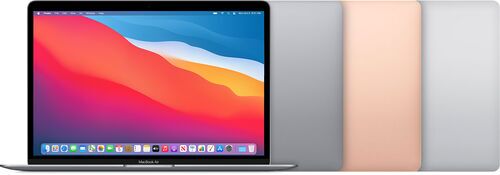
MacBooky s čipy Apple silicon nabízejí další možnosti. MacBook Air M1 s 8 GB je tichou výchozí volbou pro úpravy vybraných fotek a jednoduchého videa, i když jeho základní úložiště je malé. S 16 GB se pracuje pohodlněji, paměť je však u obou verzí pevně daná a nelze ji rozšířit. MacBook Pro M1 Pro s 16 GB přidává jednotky pro práci s médii H.264, HEVC, ProRes a ProRes RAW, více konektorů a aktivní chlazení. Velké projekty přesto mohou jeho 16 GB paměti vytížit. Při srovnávání s MacBookem s novějším čipem posuzujte společně čip, paměť a chlazení, ne jen číslo v názvu čipu. Čtyři novější čipy porovnává náš průvodce čipy MacBooku Air.
Firemní notebook s dobrým monitorem může být schopnou sestavou na úpravu fotek u stolu. Repasovaný MacBook Pro s čipem Apple silicon zase spojuje přenosnost a možnosti práce s videem. S těmito výchozími body si prohlédněte repasované notebooky a repasované MacBooky.
Na co se zaměřit u repasovaného notebooku
Repasovaný notebook prošel odborným testováním, čištěním a renovací, takže ho od nového jen těžko rozeznáte. Ke každému nákupu na refurbed patří záruka nejméně 12 měsíců a 30 dní na vrácení. Každý notebook stojí za to vyzkoušet a lhůta pro vrácení vám na to dává prostor.
Než začnete měřit rychlost, zkontrolujte jeho stav:
- Napájení a baterie: Ověřte, že se notebook spouští a nabíjí vhodnou nabíječkou. Stav baterie zjistěte z diagnostiky přímo v systému. Procento zbývajícího nabití nevypovídá o jejím opotřebení, proto notebook chvíli používejte i bez připojení k síti.
- Displej: Zkontrolujte, zda není poškozený, svítí rovnoměrně a odpovídá uvedeným parametrům.
- Paměť a disk: Ověřte, že obojí odpovídá nabídce, disk podle diagnostiky nevykazuje potíže a má volné místo.
- Konektory: Vyzkoušejte čtečku karet, externí disk i připojení displeje, pokud je při práci používáte.
- Chlazení: Poslechněte si ventilátory a ověřte, že notebook dokončí delší úlohu bez chyb a samovolného vypnutí.
Potom přijdou na řadu vaše soubory. U fotek naimportujte kopii menší dávky ze skutečného focení, vyberte snímky, použijte několik masek, výsledek vyexportujte a znovu otevřete. U videa si přehrajte originální klip, přeskakujte v něm dopředu a zpět, přehrajte si časovou osu, se kterou chcete pracovat, vytvořte proxy soubory, zapněte své obvyklé efekty, exportujte z původních médií a výsledek si pusťte.
Označení stavu popisuje vzhled notebooku, nikoli jeho chování při dlouhých úpravách. Vlastní zkouška vám tak řekne to, co ze stupně opotřebení nepoznáte. Další rady najdete v našem průvodci výběrem notebooku.
Co ušetří notebook, který slouží déle
Když notebook slouží déle, může to znamenat, že se vyrobí o jeden nový notebook méně. Pokud to model umožňuje, díky větší paměti nebo většímu disku může notebook déle sloužit. Repasování umožňuje dál používat již vyrobený notebook. Při mnoha typech úprav fotek a videa rozhoduje o tom, zda notebook práci zvládne, jen několik součástí. Každou z nich můžete prověřit během lhůty pro vrácení.
Každý repasovaný notebook prodaný na refurbed přináší oproti koupi nového ověřené ekologické úspory. Vycházejí z vědeckého výzkumu Fraunhofer Austria ověřeného podle ISO 14040/14044:
↓ Lenovo ThinkPad T480 | i5-8350U | 14" (240 GB): UŠETŘENO 376 kg CO₂e | 95 781,8 l vody | 1 691,4 g elektroodpadu
↓ Apple MacBook Air 2020 | 13,3" | M1 (128 GB): UŠETŘENO 298 kg CO₂e | 75 783,2 l vody | 1 375,2 g elektroodpadu
↓ Apple MacBook Pro 2021 M1 | 14,2" (512 GB): UŠETŘENO 380,1 kg CO₂e | 96 456,6 l vody | 1 674,2 g elektroodpadu
Tyto tři notebooky slouží jako příklady. Každý řádek vychází z varianty daného modelu s nejmenším úložištěm; ostatní modely mají vlastní hodnoty.
Časté otázky k notebookům na úpravu fotek a videa
Mohu stříhat 4K video na notebooku s 8 GB RAM?
Ano, u menších projektů se záběry, které váš střihový program podporuje, zvlášť když použijete proxy soubory. Na efekty, několik otevřených aplikací nebo současný software však zbude jen málo paměti. DaVinci Resolve uvádí pro Windows jako základ 16 GB paměti a pro Fusion na Macu vyžaduje více než 8 GB.
Potřebuji na úpravu fotek samostatnou grafickou kartu?
Na běžnou práci ne. Integrovaná grafika podporovaná vaším editorem zvládne korekce, výřezy i jednoduché obrazové projekty. Pro nástroje AI běžící přímo na notebooku a náročnější zpracování však může mít schopný grafický čip mnohem větší význam. Záleží více na konkrétním čipu a jeho grafické paměti než na tom, zda je grafika označena jako „samostatná“, nebo „integrovaná“.
Jsou úpravy s 32 GB RAM vždy rychlejší než s 16 GB?
Ne. S 32 GB máte větší prostor k práci, rozdíl ale poznáte jen tehdy, pokud by dané úloze jinak paměť chyběla. Více paměti nezrychlí dekodér videa, síťovou službu ani výpočet, který se do paměti už vejde.
Je na úpravy lepší starší pracovní stanice, nebo novější firemní notebook?
Starší notebook třídy pracovních stanic není automaticky lepší. Může nabídnout vyšší grafický výkon, lepší chlazení a více konektorů. Může mít ale také starý grafický čip s malou pamětí, baterii se slabou výdrží nebo hardware, který už současné aplikace nepodporují. Porovnejte kompletní parametry i stav obou notebooků.
Znamená plynulý střih s proxy soubory nižší kvalitu výsledného videa?
Ne. Proxy soubor je jen pracovní kopie. Znovu připojte původní klipy, ověřte, že je vypnutá volba pro použití proxy souborů při exportu, a exportujte z originálů. Výsledné video si pak přehrajte a zkontrolujte kvalitu, synchronizaci i efekty.
Může externí SSD vyřešit pomalý notebook?
Jen některé potíže. Externí SSD poskytne více místa a může zrychlit některé přenosy médií. Nepřidá však paměť, grafickou paměť, softwarovou podporu ani dekodér videa. Pokud na něm máte jedinou kopii originálů, není ani zálohou.
Bude mít repasovaný MacBook s čipem M1 Pro zajištěnou podporu na určitý počet let?
Datum ukončení podpory nebylo oznámeno, takže nikdo nemůže slíbit určitý počet let. Ověřte, že potřebné aplikace a verze macOS na notebooku fungují dnes. Při rozhodování pak vycházejte z toho, co nyní zvládne, a z jeho stavu.
Mohu u repasovaného notebooku rozšířit paměť?
Záleží na modelu. Některé notebooky mají vyměnitelnou paměť, jiné kombinují připájenou paměť se slotem a u dalších ji nerozšíříte vůbec. Projděte si servisní dokumentaci přesného modelu nebo rovnou zvolte repasovaný notebook s potřebnou kapacitou. U Maců s čipy Apple silicon se velikost paměti určuje při koupi.
Vyberte si notebook podle toho, jak upravujete fotky a video
Teď už víte, jakou roli při úpravách mají jednotlivé součásti notebooku. Můžete si proto vybrat podle své práce a kandidáta prověřit na vlastních souborech.
refurbed je tržiště, které spojuje prodejce repasované elektroniky s lidmi, kteří raději nekupují novou. V Rakousku získalo v roce 2023 celkové prvenství v ocenění EY Scale-up of the Year.
Na každý nákup se vztahuje záruka nejméně 12 měsíců a 30denní lhůta pro vrácení. Prohlédněte si repasované notebooky a vyberte si ten, který vyhovuje vašemu způsobu úprav.


Přihlas se k odběru našich novinek a ušetři 400 Kč!
Už nikdy nepromeškej žádnou nabídku.
Informace o použití osobních údajů najdeš v našich Zásadách ochrany osobních údajů.
Stáhni si aplikaci refurbed
Pro iOS a Android



Potvrď registraci.
Kliknutím na odkaz v potvrzovacím e-mailu, který jsme ti právě poslali, obdržíš poukaz. Voucher platí pro nákupy od 5000 Kč.
- © Refurbed Marketplace GmbH
- Přístupnost
- VOP
- Zásady ochrany osobních údajů
- Impressum
- Právní upozornění
- European Data Act
- Cookie Policy